

Day 19 我們讓圖表「聽得懂」使用者的滑鼠操作;今天要處理另一個同樣關鍵、卻常常被忽略的問題:圖表在不同螢幕尺寸下,該怎麼正確地縮放? 手機、平板、桌機的畫面寬度差異很大,如果圖表沒有做好響應式設計(Responsive Design),輕則圖表被裁切、變形,重則整個版面跑版、圖例(legend)擠成一團,讓使用者根本看不清楚資料。今天我們要徹底搞懂 Chart.js 內建的
responsive、maintainAspectRatio、aspectRatio這三個核心選項,理解它們背後「canvas 渲染尺寸與顯示尺寸互相獨立」的原理,並學會如何搭配 CSS(Flexbox / Grid、Media Query)打造出真正能適應各種裝置的圖表版面。
在動手設定任何響應式選項之前,一定要先理解一件事:<canvas> 元素其實有兩種尺寸,而且它們互不相干:
canvas.width、canvas.height(或 HTML 屬性 width="400" height="200"),這決定了畫布實際有多少像素可以繪圖,只能用「數字」表示,不能寫 50% 或 40vh 這種相對值。canvas.style.width、canvas.style.height,這決定了瀏覽器在畫面上把這張圖顯示成多大,可以自由使用 %、vh、vw 等相對單位。問題在於:瀏覽器不會自動幫你把顯示尺寸換算回渲染尺寸。也就是說,如果只靠 CSS 把 canvas 的顯示尺寸設成 40vh、80vw,實際的繪圖解析度並不會跟著改變,結果就是圖表被「硬拉伸」,看起來模糊、比例失真。
以下三種寫法都是官方文件明確指出無法正常運作的錯誤示範:
<!-- 錯誤 1:直接在 canvas 屬性上寫相對值,canvas 完全不會跟著縮放 -->
<canvas height="40vh" width="80vw"></canvas>

<!-- 錯誤 2:用 CSS 直接設定 canvas 尺寸,圖表雖然會跟著變大變小,但畫面會模糊失真 -->
<canvas style="height:40vh; width:80vw;"></canvas>

<!-- 錯誤 3:只靠 margin 置中,沒有專屬容器,canvas 會不斷持續縮小 -->
<canvas style="margin: 0 auto;"></canvas>
正因為「渲染尺寸」與「顯示尺寸」的換算沒辦法只靠瀏覽器原生機制自動完成,Chart.js 才提供了 responsive、maintainAspectRatio 等選項,在背後幫我們監控「容器顯示尺寸的變化」,並主動呼叫程式碼去同步更新 canvas 的渲染尺寸——這就是為什麼 Chart.js 一直強調「圖表必須被放在一個專屬容器裡」的原因,下一節會詳細說明。
responsive:讓圖表跟著容器自動縮放const chart = new Chart(ctx, {
type: 'bar',
data: data,
options: {
responsive: true // 這也是預設值
}
});
responsive 預設就是 true。開啟之後,Chart.js 會監控圖表容器(下一節會說明的「dedicated container」)的尺寸變化,只要容器的顯示尺寸改變(例如使用者縮放瀏覽器視窗、或版面因為 RWD 斷點而重新排列),Chart.js 就會自動重新計算並更新 canvas 的渲染尺寸,讓圖表維持清晰、不失真。
如果某張圖表明確不需要響應式效果(例如列印用的固定尺寸縮圖、或後台管理系統中位置永遠固定的小圖示),可以把 responsive 設為 false,此時圖表會維持 <canvas> 標籤原本設定的固定寬高,不再監控容器尺寸變化,也能省下一些不必要的效能開銷。
maintainAspectRatio 與 aspectRatio:控制圖表的長寬比例responsive 決定了「圖表會不會跟著容器縮放」,而 maintainAspectRatio 與 aspectRatio 則進一步決定「縮放的時候,圖表的長寬比例要不要固定」。
options: {
  responsive: true,
  maintainAspectRatio: true, // 預設值也是 true
  aspectRatio: 2             // 寬度是高度的 2 倍;圓餅圖類(doughnut、pie、polarArea、radar)預設為 1
}
maintainAspectRatio: true(預設):無論容器怎麼縮放,圖表都會維持固定的長寬比例(由 aspectRatio 決定),並依照容器「寬度」來自動換算出對應的高度。這種模式最大的好處是「不用擔心圖表被壓扁或拉長」,但缺點是:如果容器本身的高度是固定的(例如卡片高度寫死 height: 260px),圖表可能不會乖乖填滿整個容器高度,而是依照比例算出自己想要的高度。maintainAspectRatio: false:圖表會完全依照容器的寬度與高度來縮放,不再堅持固定比例。這種模式很適合「容器高度已經被 CSS 明確控制」的情境(例如 Dashboard 的卡片版面,每張卡片都是固定高度),此時我們反而希望圖表填滿整個卡片,而不是自己算一個比例出來。aspectRatio:只有在 maintainAspectRatio: true 時才有意義,數值代表 寬度 / 高度。例如 aspectRatio: 2 表示寬度是高度的兩倍(比較扁平、適合折線圖、長條圖);aspectRatio: 1 則是正方形(常用於圓餅圖、雷達圖,也是這類圖表的預設值)。Chart.js 判斷「容器尺寸有沒有改變」的方式,並不是直接觀察 <canvas> 本身,而是透過 canvas 的父層容器(parent container)。這也是為什麼官方文件特別強調:圖表的父容器必須設定 position: relative,而且這個容器裡面只能放這一個 canvas,不能塞進其他文字、按鈕等元素一起共用同一個容器。
<div class="chart-container" style="position: relative; height: 40vh; width: 80vw;">
  <canvas id="chart"></canvas>
</div>
這種寫法之所以能運作,是因為:
.chart-container 可以自由使用 %、vh、vw 等相對單位,交給瀏覽器的版面引擎(layout engine)去計算出實際的像素尺寸。ResizeObserver(在不支援的環境會退回其他偵測方式)監控這個容器的實際渲染尺寸。canvas.width / canvas.height),確保畫面既能跟著版面縮放,也不會因為只靠 CSS 拉伸而變得模糊。如果想要用 JavaScript「手動」觸發圖表縮放,也是透過修改容器的尺寸來達成,而不是直接改 canvas:
chart.canvas.parentNode.style.height = '128px';
chart.canvas.parentNode.style.width = '128px';
// 注意:若要讓上面這段程式碼正確改變「高度」,maintainAspectRatio 必須設為 false,
// 否則 Chart.js 仍然會依照 aspectRatio 自行算出高度,而不會採用容器實際設定的高度。
min-width: 0在使用 Flexbox 或 CSS Grid 排版多張圖表時(例如 Dashboard 常見的「一列多欄卡片」版面),有一個容易被忽略、卻很常導致版面跑版的細節:Flex / Grid 的子元素預設有一個隱性的 min-width(auto),這會讓內容較「寬」的元素(例如圖表 canvas)撐開整個容器,造成版面溢出(overflow)。
解法很簡單:把負責包住圖表的那個 Grid / Flex 子元素,明確設定 min-width: 0:
<div class="grid-container" style="display: grid;">
  <div class="chart-container" style="min-width: 0; position: relative;">
    <canvas id="chart"></canvas>
  </div>
</div>
responsive / maintainAspectRatio / aspectRatio 互動實驗室此範例提供了一個「可以拖曳縮放的容器」,搭配三個控制項:
responsive 開關maintainAspectRatio 開關aspectRatio(1、2、3)HTML 版面內容如下:
<div class="toolbar">
  <label>
    <input type="checkbox" id="responsiveToggle" checked />
    responsive
  </label>
  <label>
    <input type="checkbox" id="maintainToggle" checked />
    maintainAspectRatio
  </label>
  <label>
    aspectRatio
    <select id="aspectRatioSelect">
      <option value="1">1(正方形)</option>
      <option value="2" selected>2(預設,寬是高的 2 倍)</option>
      <option value="3">3(更扁平)</option>
    </select>
  </label>
  <label>
    resizeDelay(ms)
    <input type="number" id="resizeDelayInput" value="0" min="0" step="50" style="width: 70px;" />
  </label>
</div>
<div id="status">尚未觸發 onResize</div>
<div class="chart-container" id="chartContainer">
  <canvas id="demoChart"></canvas>
</div>
<script src="https://cdn.jsdelivr.net/npm/chart.js@4.5.1"></script>
JavaScript 程式碼內容如下:
const ctx = document.getElementById('demoChart');
const statusEl = document.getElementById('status');

const chart = new Chart(ctx, {
  type: 'bar',
  data: {
    labels: ['一月', '二月', '三月', '四月', '五月', '六月'],
    datasets: [{
      label: '每月銷售量',
      data: [65, 59, 80, 81, 56, 72],
      backgroundColor: 'rgba(54, 162, 235, 0.6)'
    }]
  },
  options: {
    responsive: true,
    maintainAspectRatio: true,
    aspectRatio: 2,
    resizeDelay: 0,
    // onResize 會在圖表實際完成重新繪製「之後」被呼叫,
    // 適合用來記錄尺寸、或依照新尺寸動態切換其他 UI(例如圖例位置)
    onResize: (chartInstance, newSize) => {
      statusEl.textContent =
        `onResize 觸發:新的畫布尺寸 -> 寬 ${Math.round(newSize.width)}px、高 ${Math.round(newSize.height)}px`;
    },
    plugins: {
      title: { display: true, text: 'responsive 設定示範圖表' }
    }
  }
});

const responsiveToggle = document.getElementById('responsiveToggle');
const maintainToggle = document.getElementById('maintainToggle');
const aspectRatioSelect = document.getElementById('aspectRatioSelect');
const resizeDelayInput = document.getElementById('resizeDelayInput');

// 每個選項改變時,直接修改 chart.options 對應屬性,再呼叫 update() 讓設定生效
responsiveToggle.addEventListener('change', () => {
  chart.options.responsive = responsiveToggle.checked;
  chart.update();
});

// 之後可以直接修改 chart.options 上對應的屬性,再呼叫 update() 讓設定生效
maintainToggle.addEventListener('change', () => {
  chart.options.maintainAspectRatio = maintainToggle.checked;
  chart.update();
});

aspectRatioSelect.addEventListener('change', () => {
  chart.options.aspectRatio = Number(aspectRatioSelect.value);
  chart.update();
});

resizeDelayInput.addEventListener('change', () => {
  chart.options.resizeDelay = Number(resizeDelayInput.value) || 0;
});
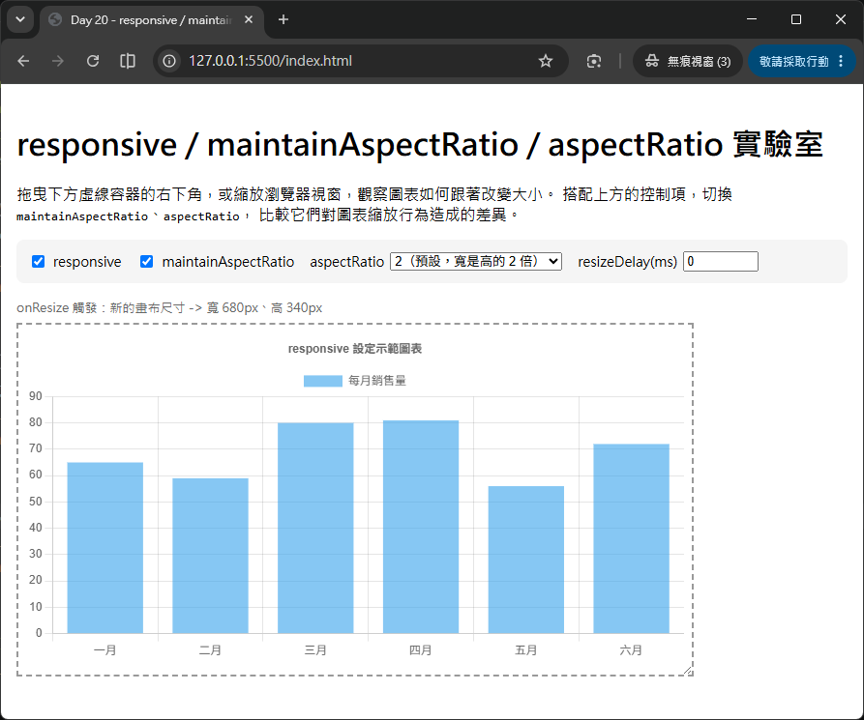
打開此範例後,建議依序做以下三個實驗,實際感受三個選項之間的關係:
maintainAspectRatio 勾選、aspectRatio 設為 2,拖曳容器右下角改變寬高,觀察圖表永遠維持寬是高的兩倍,即使容器被拖成接近正方形,圖表本身依然是扁平的長方形(在容器內置中對齊)。maintainAspectRatio,再重複拖曳容器,這次圖表會完全貼合容器的寬與高,不再管原本的比例,容器多高圖表就多高、容器多寬圖表就多寬。responsive,此時無論怎麼拖曳容器,圖表都不會有任何反應——因為 Chart.js 已經不再監控容器尺寸變化了。onResize 與 resizeDelay:監控與節流onResize(chart, newSize):每次圖表完成一次重新繪製之後都會呼叫這個回呼函式,適合用來記錄目前的畫布尺寸、或是在尺寸改變後觸發其他自訂邏輯(例如依照新尺寸決定要不要顯示某些次要的 UI 元素)。今天的 example01 就用它把目前的畫布尺寸即時顯示在畫面上的狀態列。resizeDelay(預設 0):使用者拖曳視窗邊框、或是縮放視窗時,resize 事件其實會非常密集地連續觸發,如果圖表資料量大、繪製邏輯複雜,每次都立刻重繪可能會讓畫面感覺卡頓。把 resizeDelay 設定為一個小的毫秒數(例如 100),Chart.js 就會**延遲(debounce)**這段時間之後才真正執行重繪,只要在延遲時間內又發生了新的尺寸變化,就會重新計時,等使用者「真正停止拖曳」之後才觸發一次重繪,藉此換取更流暢的操作體驗。options: {
resizeDelay: 100,
onResize: (chart, newSize) => {
console.log('圖表已重新繪製,目前尺寸:', newSize);
}
}
<canvas style="width: 80vw;">,圖表雖然「看起來」會變大變小,但因為渲染尺寸沒有同步更新,畫面會模糊、失真。正確做法永遠是「在外層容器上寫相對尺寸,讓 Chart.js 自己去同步 canvas」。position: relative:Chart.js 監控容器尺寸變化的機制,仰賴容器是「相對定位(或其他非 static 定位)」,如果忘記加上 position: relative,響應式效果可能完全不會生效,或是計算出錯誤的尺寸。min-width: 0:這是最容易被忽略、卻最常導致「圖表把整個版面撐爆、跑出水平捲軸」的問題,只要是多欄式的圖表版面,養成習慣一律加上這行 CSS。maintainAspectRatio: false 卻沒有讓容器的高度是明確的:一旦關閉 maintainAspectRatio,圖表就會完全依賴容器的實際高度來決定自己的高度;如果容器本身的高度是 auto(沒有明確指定),可能會讓圖表變成高度趨近於 0(幾乎看不見)或不斷塌縮,因此關閉 maintainAspectRatio 時,一定要確保容器有一個明確的高度來源(固定像素、vh、Flex/Grid 分配到的高度等)。window.resize 事件做太頻繁、太重的邏輯:resize 事件在拖曳視窗邊框時會非常密集地觸發,如果在監聽函式裡做複雜運算(例如重新整批建立圖表),畫面會明顯卡頓。優先善用 Chart.js 內建的 resizeDelay 做 debounce,或改用 matchMedia 的 change 事件(只在真正跨越斷點時才觸發),減少不必要的運算。明天(Day 21)是第三週總複習與小專案:我們會把這三週學到的「串接靜態 JSON/後端 API/CSV 資料」「動態資料更新」「互動事件處理」「響應式設計」全部整合在一起,練習串接一個公開 API(例如天氣、匯率、疫情資料),做出一個具備即時性、互動性、又能適應各種裝置尺寸的完整小專案。


 iThome鐵人賽
 看影片追技術